RingeriksAvisa med nyheter fra Hønefoss og Ringerike
Arkiv
Off.sider
Ringerike kommune
Politisk TV
Buskerud Fylkeskommune
Lunner kommune
Krødsherad kommune
Gran kommune
Modum kommune
Jevnaker kommune
Hole kommune
Ringerikstinget
Banken
Nordea
Sparebank 1 Ringerike Hadeland
Skue Sparebank
DnB Nor
Bank Norwegian
Sport
Media
Ringerikes Blad
Drammens Tidende
Nettavisen
Aftenposten
VG
Dagbladet
DN
Svenske & danske aviser
Bilmagasinet
Kontakt
Telefonkataloger
1881
1888
1890
Bokhjørnet
Eiendomsoverdragelser
Lokalhistorie
Søkelys:
Marius Borg Høiby dømt til fengsel i fire år
Høyteknologisk VM: Ballen må lades før hver kamp
Nå skal det bli lettere å finne ut hva som skjer på Hadeland
Nytt rakett-forsøk på Andøya mandag kveld
Nederland vurderer fartsgrense for sykler
Proteinboom har gitt mangel på myseprotein
Eide om Vestens selektive bruk av sanksjoner: – Dobbeltmoral
Klar Haaland-beskjed: – Villdyret kommer til å våkne
Kommunen sier ja til kafé - avviser Braathen-protest
Køkaos rundt Oslo
Marius Borg Høiby dømt til fengsel i fire år
Høyteknologisk VM: Ballen må lades før hver kamp
Nå skal det bli lettere å finne ut hva som skjer på Hadeland
Klar Haaland-beskjed: – Villdyret kommer til å våkne
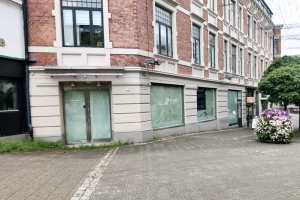
Kommunen sier ja til kafé - avviser Braathen-protest
Nå fjernes Trump-navnet fra Kennedy Center
Eiendomsoverdragelser i Ringerike - storsalg på over 22 millioner
Gamle Ullerål skole er lagt ut for salg
Eldrekraften: SSB venter flere eldre enn unge innen 2032
Nå fjernes Trump-navnet fra Kennedy Center
Eiendomsoverdragelser i Ringerike - storsalg på over 22 millioner
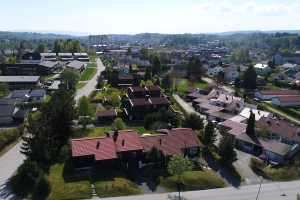
Gamle Ullerål skole er lagt ut for salg
Eldrekraften: SSB venter flere eldre enn unge innen 2032
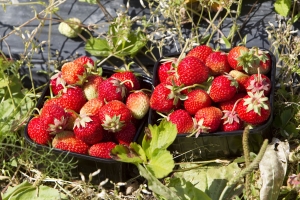
Mattilsynet om jordbærsykdommen: – Bærene er trygge å spise
Når AI blir obligatorisk: Et framtidsscenario for eksamen, bacheloroppgaver og doktorgradsarbeid
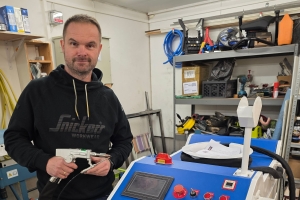
Fra garasjen til industrikunder over hele landet
Advarsel: Pass deg for disse kredittkort-fellene
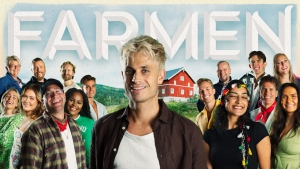
TV 2 avslører en ny og bedre utgave av Farmen – se deltagerne!
Ny knallmåling for Frp
Eiendomsoverdragelser i Ringerike - sterk start på juni med flere salg over sju millioner
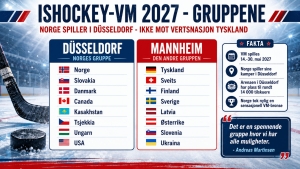
Hockeygutta til Düsseldorf i neste års VM – slik blir gruppene
Mette-Marit venter på nye lunger: – Utviklingen er alvorlig
Slutten for Minde & Minde AS
Vil gjøre Ringerike, Hole og Jevnaker tryggere på teknologi
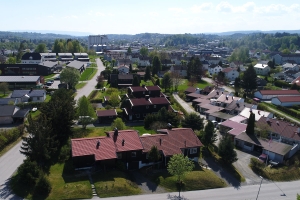
Nær 24 millioner til idretts- og nærmiljøanlegg i Ringerike
Total:
0
results found.
Søk etter:
Alle ordene
Med noen av ordene
Nøyaktig søketekst
Sortering:
Nyeste først
Eldste først
Mest populær
Alfabetisk
Kategori
Film
«Harry Hole» er verdens nest mest sette serie på…
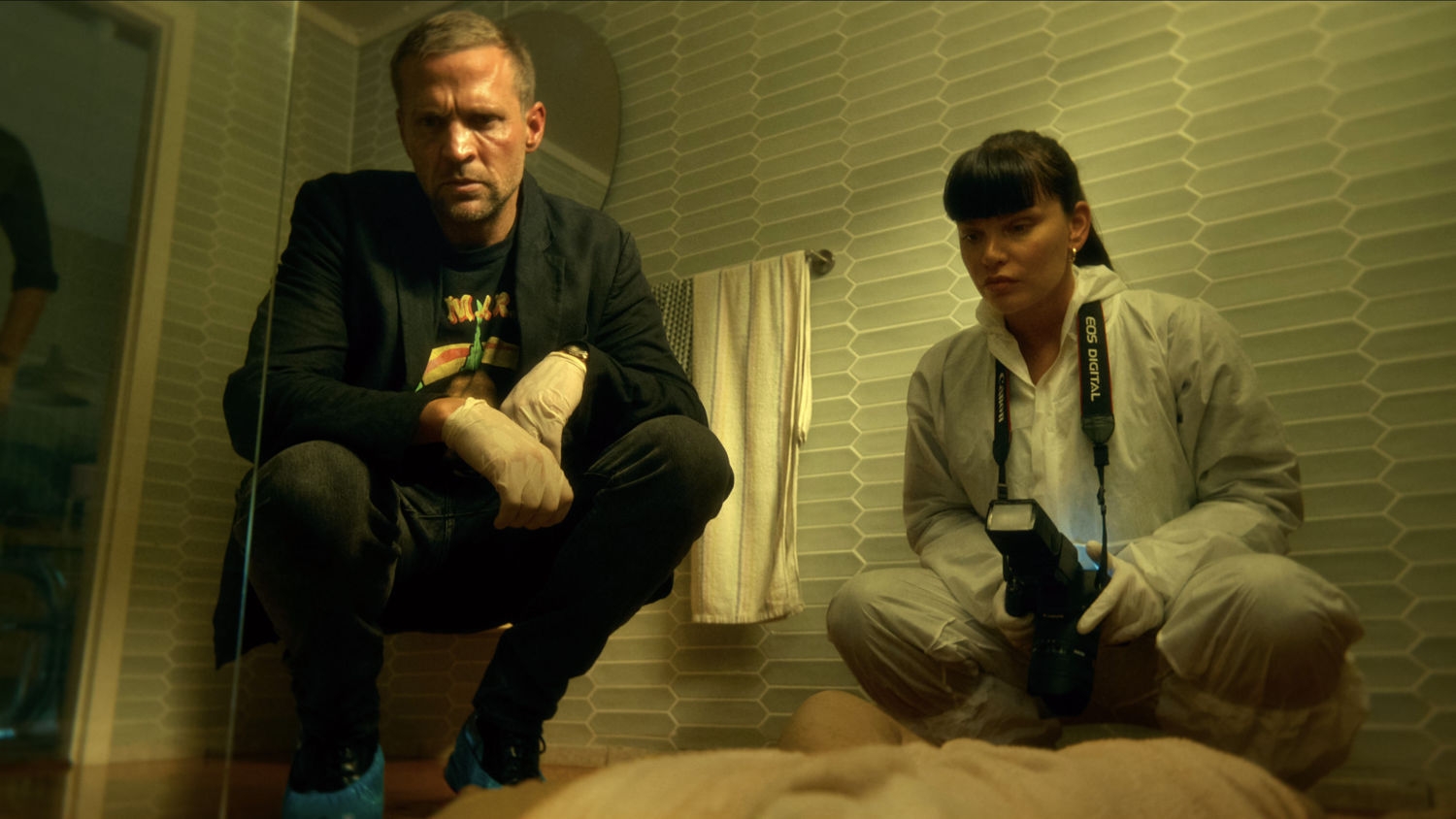
Endelig: Harry Hole på Netflix
«Frodo» vil ikke andre skal spille rollen hans i…
Musikk
Dagny: – Når du går ut av komfortsonen, lærer du hvem du er
Finaleklare Jonas Lovv: – Bevis fra resten av Europa på at dette er noe fett
Stones bekrefter nytt album
Lesestoff
Norges mestselgende poet rett inn på bestselgerlista
Påskekrim står knallsterkt hos bokkjøperne
Ken Follett «løser mysteriet om Stonehenge» i sin nyeste…
Kaiene i Hønefoss